اربط تطبيقك
خطوات الإعداد بالصور لـ Claude وChatGPT وCursor وVS Code وClaude Code وCodex وWindsurf وGemini CLI وOpenCode وDevin وأي تطبيق MCP آخر، وطريقة الفصل.
كل التطبيقات تتصل بالعنوان نفسه وتسجّل الدخول بالطريقة نفسها: في صفحة السماح الخاصة بـ Docshark، حيث تختار مساحة العمل وما يمكن للتطبيق فعله. يتغيّر فقط المكان الذي تلصق فيه العنوان من تطبيق إلى آخر.
https://dashboard.doc-shark.com/mcpلا يوجد مفتاح API ولا رمز ولا كلمة مرور لنسخها، ولا شيء تثبّته من جهة Docshark.
أسرع طريق
في Docshark افتح الإعدادات ← الموصلات واذهب إلى مساعدو الذكاء الاصطناعي. اضغط التطبيق الذي تستخدمه: تعرض بطاقته هذه الخطوات نفسها والعنوان مكتوب فيها، ويحصل Cursor وVS Code على زر إضافة بنقرة واحدة. ويعطيك دع وكيل الذكاء الاصطناعي يُعدّه نصًّا يضيف Docshark إلى كل تطبيقات البرمجة على جهازك دفعة واحدة.
تعدّه لشركة كاملة؟ راجع دليل الإعداد للمسؤولين.
ما يعرضه لك كل تطبيق
أيًّا كان تطبيقك، ينتهي الربط في صفحة Docshark نفسها.
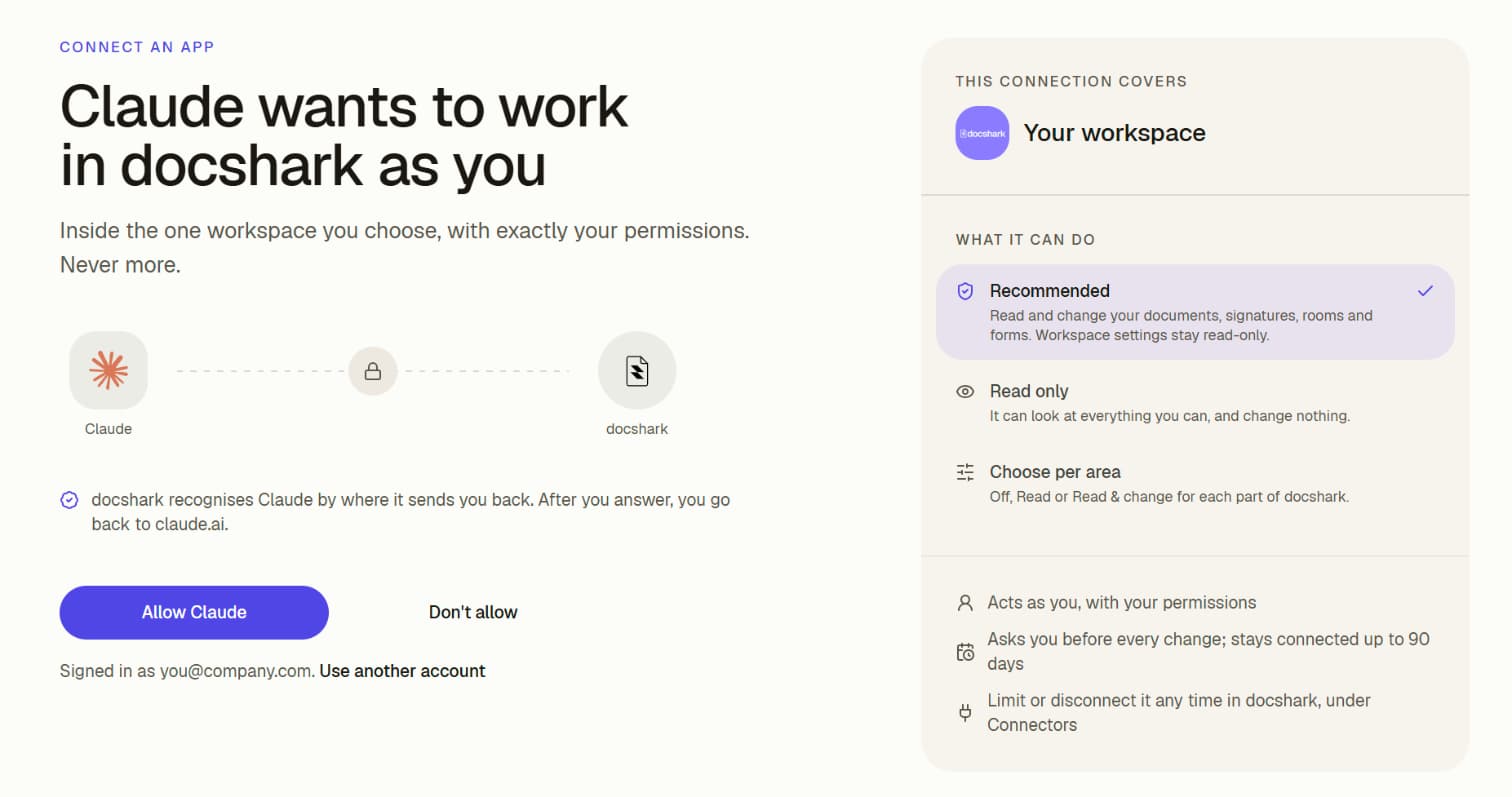
تحقّق من شريط العنوان. يجب أن يكون dashboard.doc-shark.com. إن لم تكن مسجّلًا الدخول إلى Docshark فستسجّل الدخول أولًا. ويبدّل استخدام حساب آخر حساب Docshark.
تحقّق من مساحة العمل. يذكر يشمل هذا الربط مساحة العمل الواحدة التي سيعمل فيها التطبيق. إن كنت عضوًا في أكثر من مساحة فاخترها هناك. لاستخدام مساحتين، اربط مرتين.
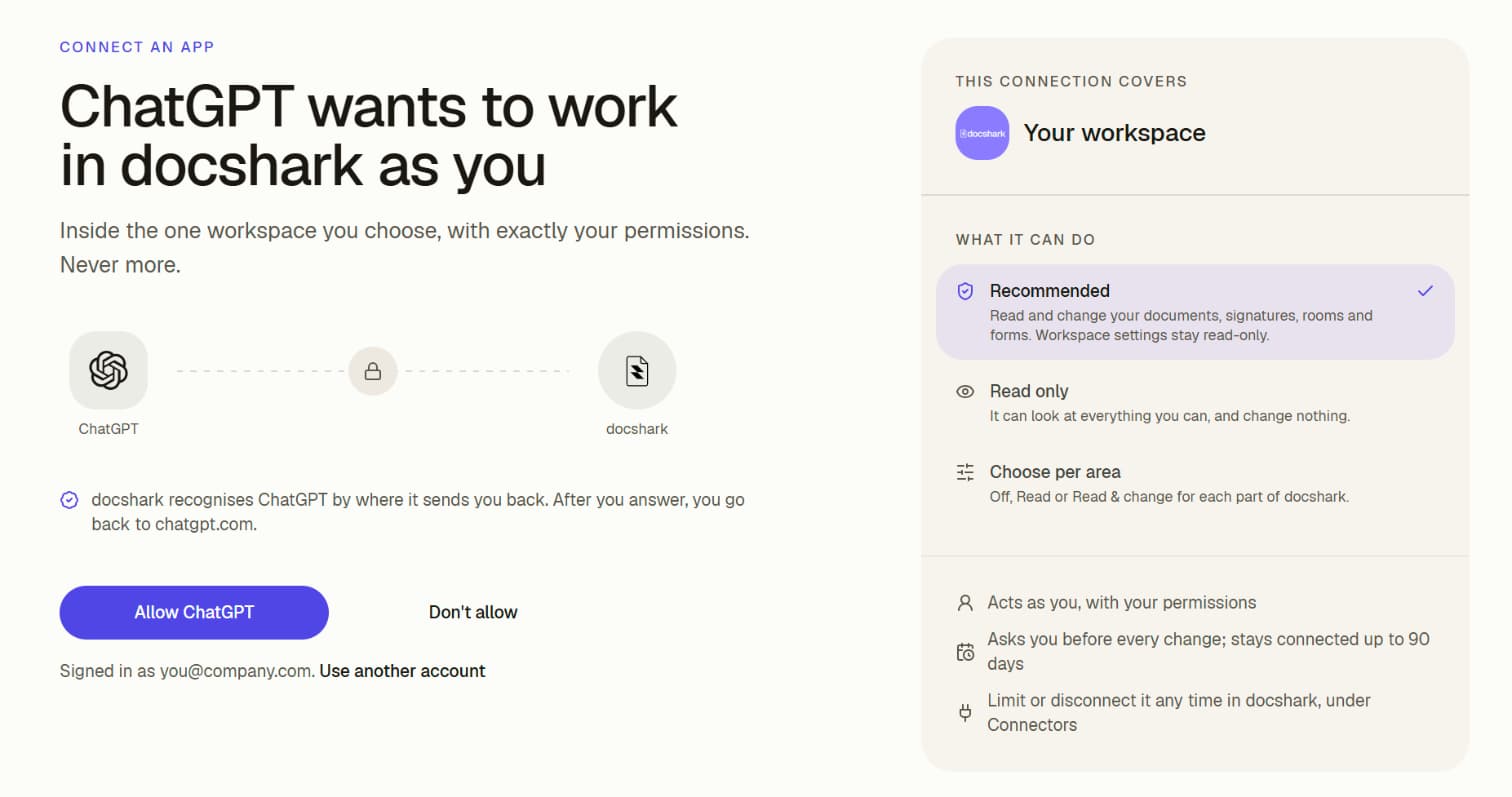
اختر ما يمكنه فعله. الموصى به محدد مسبقًا: يقرأ المستندات والتوقيعات وغرف البيانات والنماذج ويغيّرها، ويُبقي إعدادات مساحة العمل (الهوية والخطة والفريق) للقراءة فقط. وقراءة فقط يرى كل ما تراه ولا يغيّر شيئًا. والاختيار حسب القسم تحدد فيه كل جزء من Docshark بنفسك: إيقاف، أو قراءة، أو قراءة وتغيير.
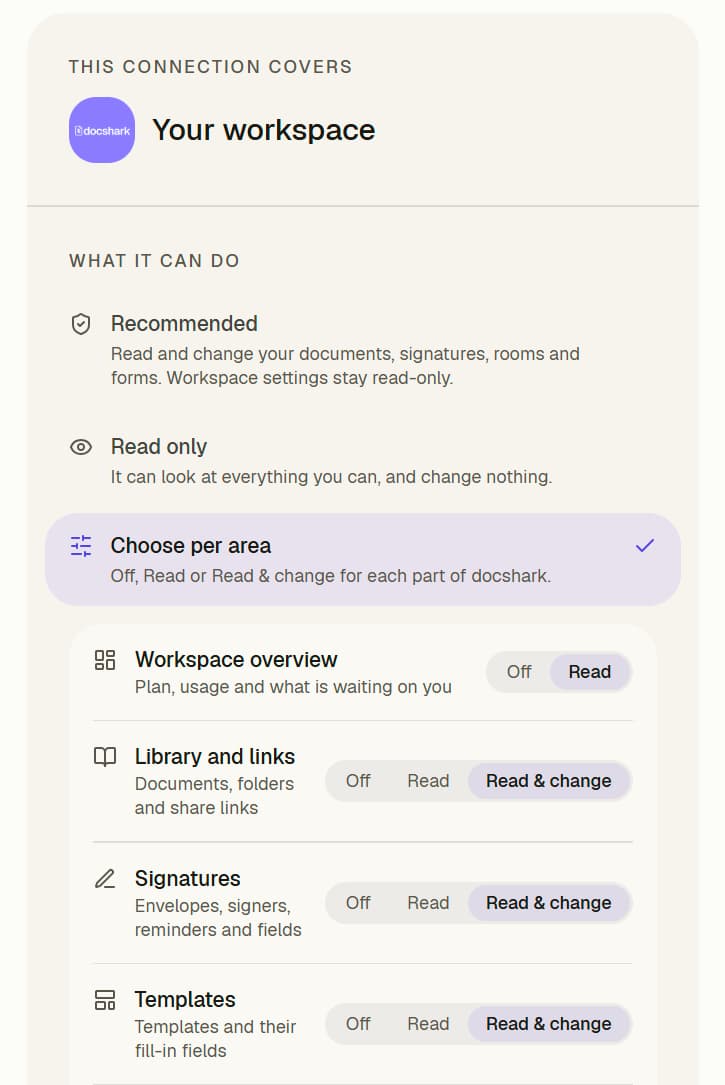
اضغط السماح. يحمل الزر اسم التطبيق (السماح لـ Claude، السماح لـ ChatGPT…). يعيدك Docshark إلى التطبيق ويرسل إليك بريدًا بأن تطبيقًا جديدًا قد رُبط. أما عدم السماح فلا يُنشئ شيئًا ويُبلغ التطبيق بأنك رفضت.
حين يسمّي التطبيق نفسه بدل أن يُعرف من المكان الذي يعيدك إليه، تذكر الصفحة أن Docshark لا يعرف هذا التطبيق. هذا طبيعي في المحررات وأدوات سطر الأوامر؛ اسمح به فقط إن بدأت الربط بنفسك.
Claude
يعمل بالطريقة نفسها في الموقع (claude.ai) وفي تطبيق Claude لسطح المكتب: كلاهما يستخدم الموصلات نفسها.
افتح Customize ثم Connectors. على يسار Claude افتح Customize، ثم تبويب Connectors، ثم Yours. تضم هذه القائمة الموصلات الموجودة لديك.
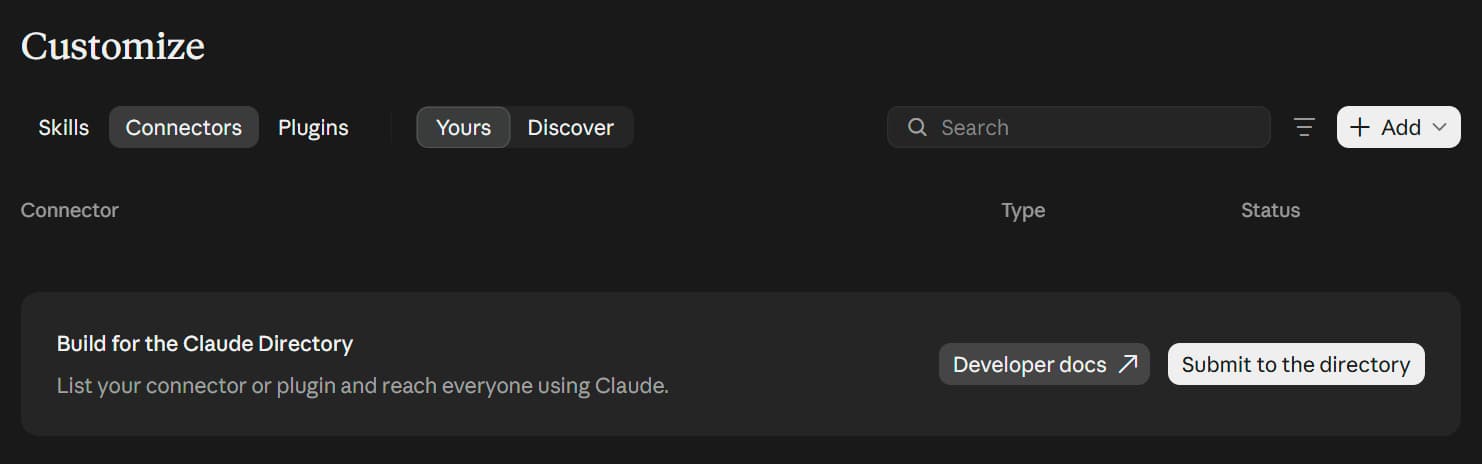
اضغط Add ثم Add custom connector. يقع Add أعلى يمين القائمة.
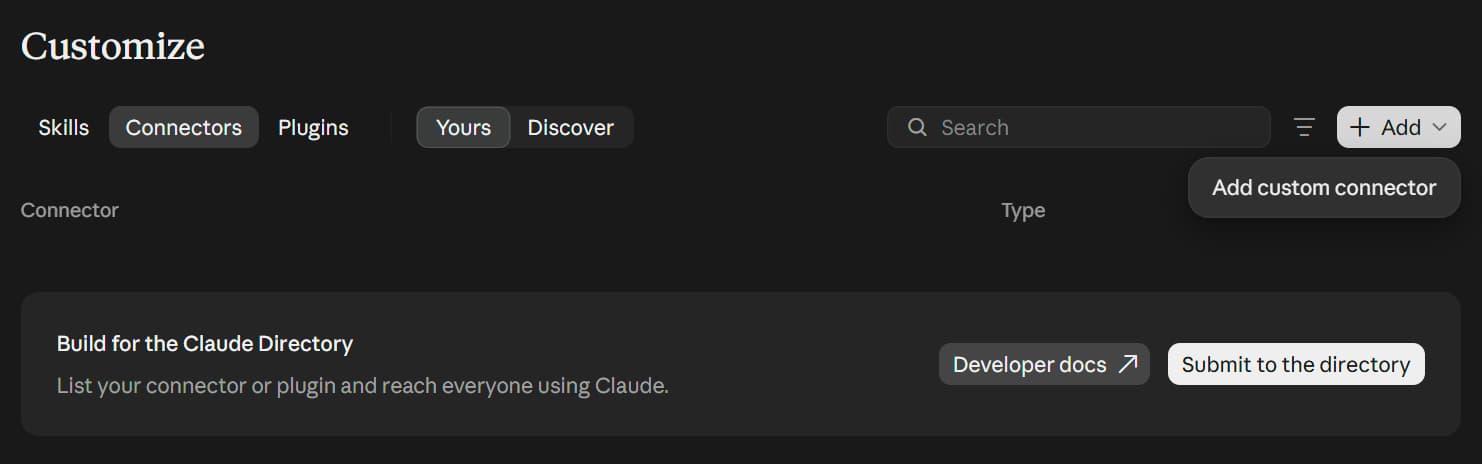
إن لم يظهر Add custom connector فمؤسستك في Claude تسمح لمالكيها فقط بإضافة الموصلات. اطلب من أحد المالكين إضافة Docshark للجميع (راجع دليل المسؤولين)، ثم عد واضغط Connect عليه.
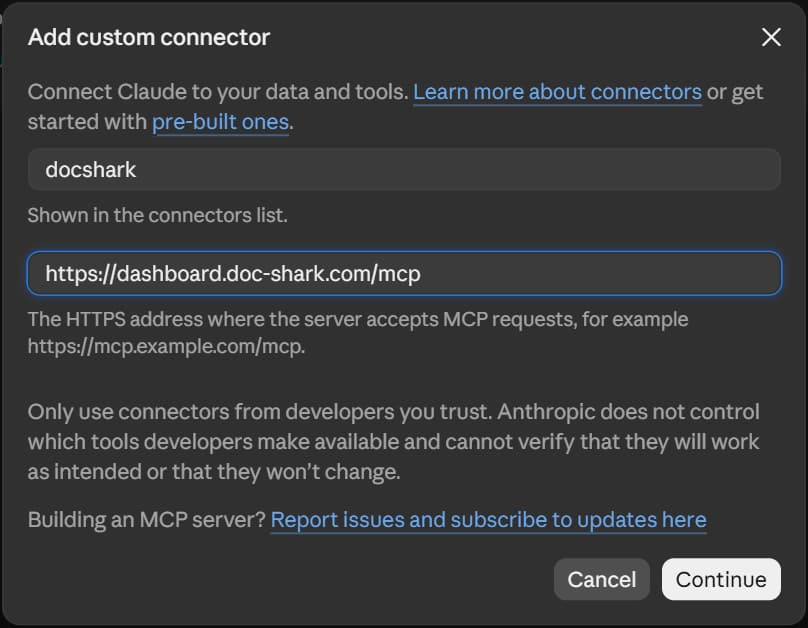
اكتب اسمًا والصق العنوان. في الخانة الأولى اكتب docshark (أي اسم يصلح؛ يظهر فقط في قائمة موصلاتك). وفي الثانية الصق https://dashboard.doc-shark.com/mcp. لا يوجد مفتاح ولا كلمة مرور ولا معرّف عميل ولا سرّ لإدخاله. اضغط Continue.
اضغط السماح لـ Claude. يفتح متصفحك صفحة السماح في Docshark. تحقّق من مساحة العمل والصلاحية كما سبق، واضغط السماح لـ Claude.
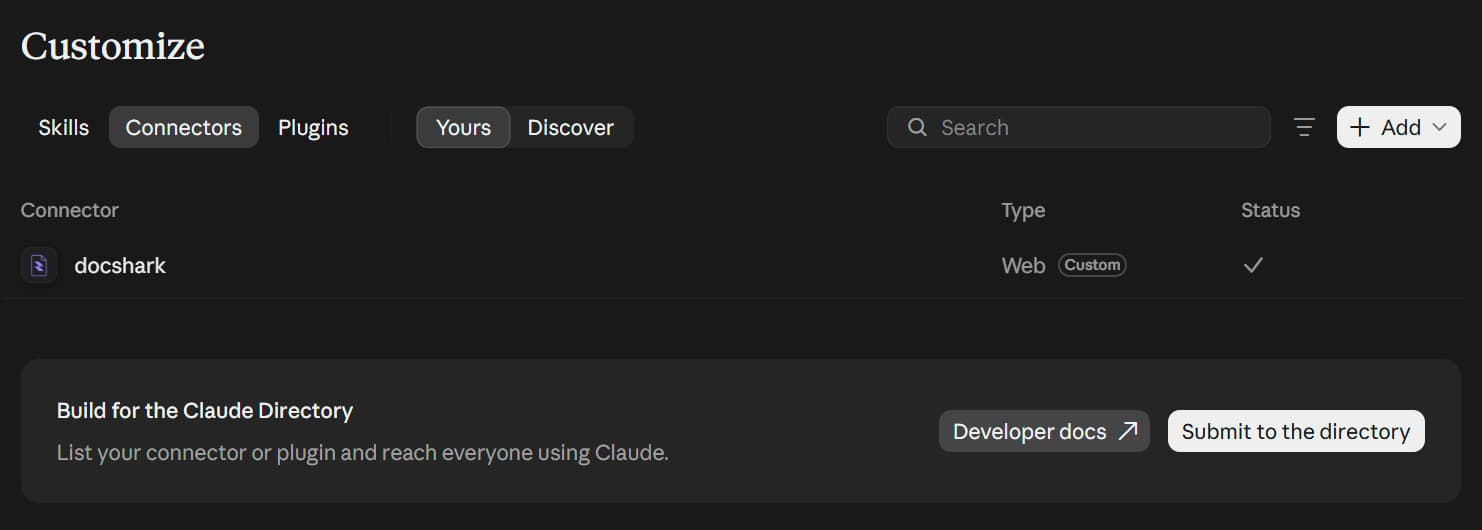
تظهر علامة صح بجانب Docshark. في Claude يظهر Docshark في Yours مع علامة صح تحت Status.
في المحادثة تأكّد أن Docshark مفعّل في قائمة الأدوات تحت مربع الرسالة، ثم اسأل مثلًا: من فتح آخر عرض أرسلته؟
اختياري: حدّد الأدوات التي تسأل أولًا. اضغط Docshark في Yours. تحت Tool permissions يمكن ضبط كل مجموعة أدوات وكل أداة على Always allow (علامة الصح)، أو Needs approval (اليد)، أو Blocked (الدائرة بخط). Needs approval هو الخيار الحذر لكل ما يرسل أو يشارك أو يغيّر.
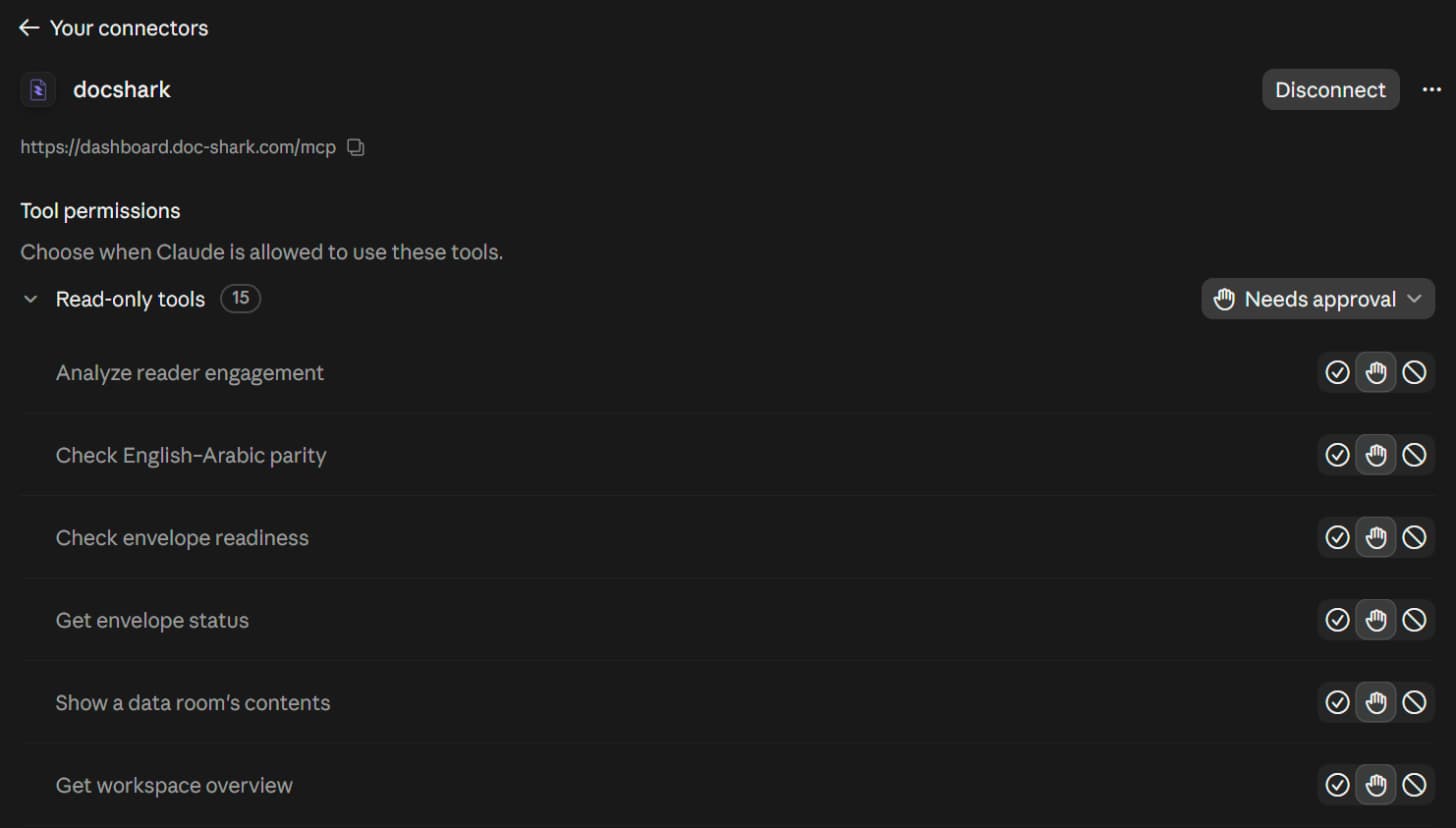
هذه الإعدادات في Claude. أما ما يسمح به Docshark فيُحدَّد في صفحة السماح وفي الإعدادات ← الموصلات.
ChatGPT
يعمل في الموقع (chatgpt.com) وفي تطبيق ChatGPT لسطح المكتب. في ChatGPT Business وEnterprise وEdu قد يحتاج المسؤول إلى السماح بخوادم MCP المخصصة أولًا: راجع دليل المسؤولين.
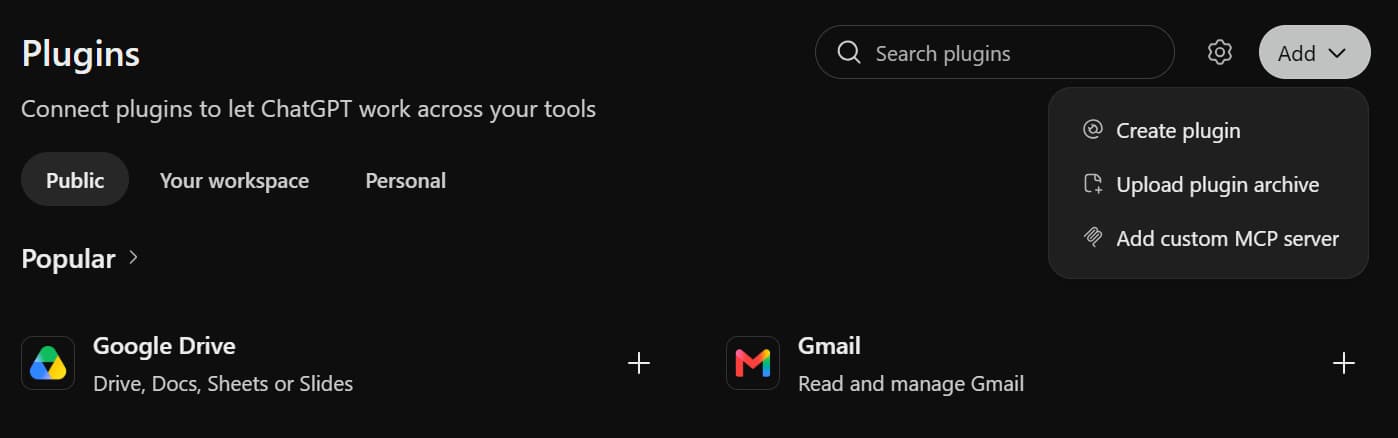
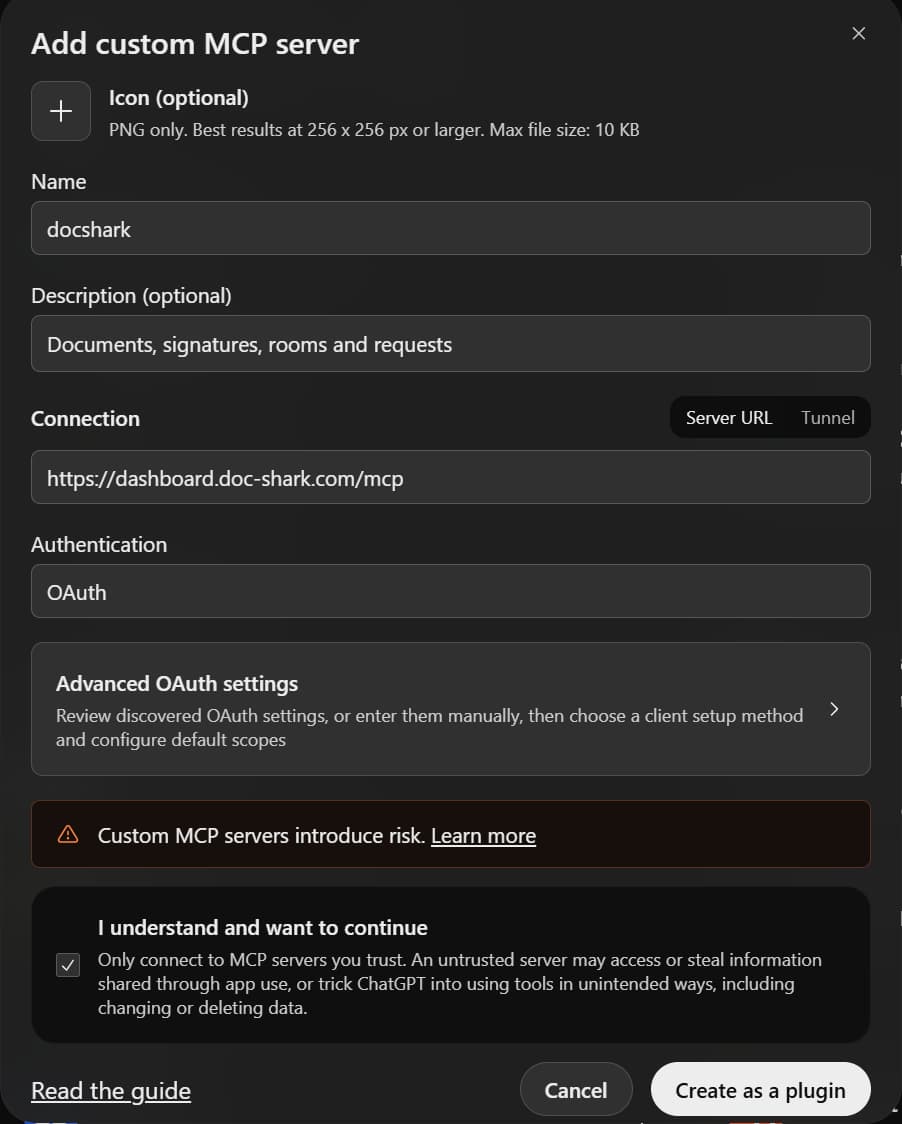
افتح Plugins، ثم Add، ثم Add custom MCP server. تقع Plugins على اليسار، وAdd أعلى اليمين.
املأ النموذج. Name: docshark. Description اختياري، مثلًا Documents, signatures, rooms and requests. تحت Connection أبقِ Server URL محددًا والصق https://dashboard.doc-shark.com/mcp. اترك Authentication على OAuth واترك إعدادات OAuth المتقدمة كما هي: يجد ChatGPT تسجيل الدخول إلى Docshark وحده. ضع علامة على I understand and want to continue ثم اضغط Create as a plugin.
اضغط Connect Docshark. يشرح ChatGPT ما قد يشاركه مع التطبيق. في بعض الحسابات يقول الزر Continue to Docshark. يفتح متصفحك Docshark.
اضغط السماح لـ ChatGPT. سجّل الدخول إلى Docshark إن طُلب منك، وتحقّق من مساحة العمل والصلاحية، واضغط السماح لـ ChatGPT. تعود إلى chatgpt.com.
استخدمه في محادثة. يظهر Docshark الآن تحت Plugins ← Installed. اضغط Try in chat (Try now في تطبيق سطح المكتب)، ثم اسأل مثلًا: أي المظاريف ما زالت تنتظر توقيعًا؟
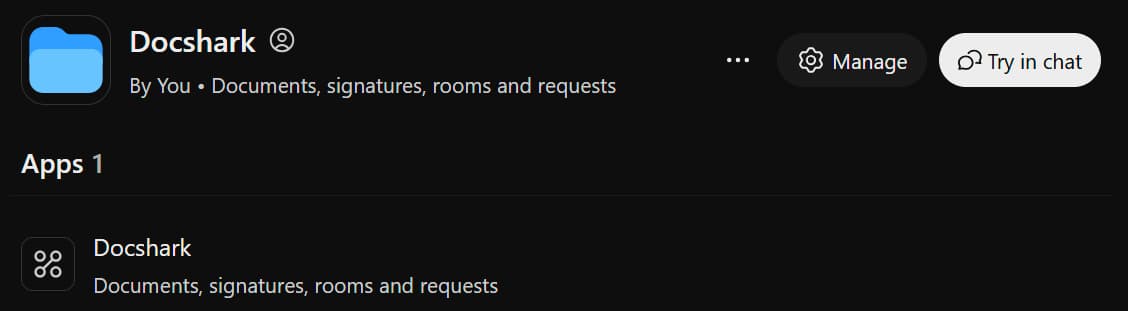
يغيّر ChatGPT أسماء هذه القوائم من وقت لآخر. إن لم تجدها فابحث في مساعدة ChatGPT عن "custom MCP server".
Cursor
اضغط إضافة إلى Cursor على بطاقة Cursor في الإعدادات ← الموصلات في Docshark. يسألك المتصفح إن كان يفتح Cursor؛ اسمح بذلك. يجب أن يكون Cursor مثبّتًا على هذا الجهاز.
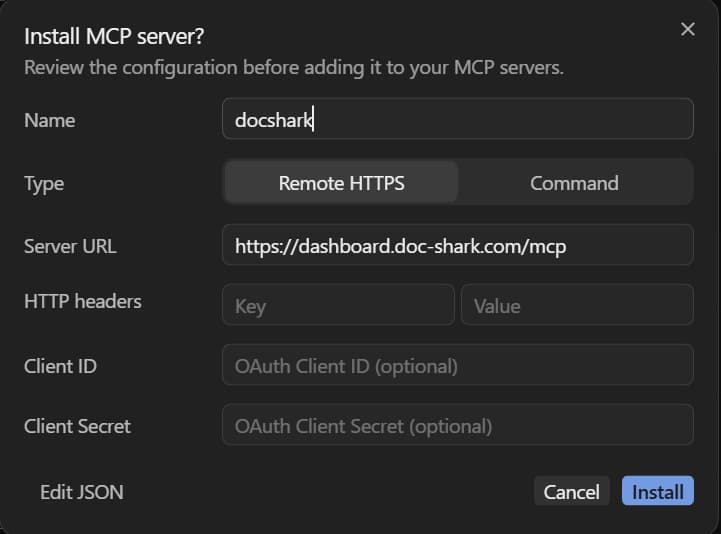
اضغط Install. يعرض Cursor Install MCP server? وفيه Name docshark وType Remote HTTPS والعنوان مكتوب. اترك HTTP headers وClient ID وClient Secret فارغة.
اضغط Authenticate. افتح إعدادات Cursor ثم MCP (في نافذة الوكلاء: Customize ثم MCPs). يظهر Docshark بحالة Needs authentication. اضغط Authenticate؛ يفتح متصفحك Docshark.
اضغط السماح لـ Cursor في صفحة Docshark. يعيدك المتصفح إلى Cursor.
Docshark مرتبط. ينتقل إلى Connected وأدواته مفعّلة. في محادثة Cursor اسأل مثلًا: اعرض غرف البيانات لديّ.

لا يوجد زر؟ أضفه يدويًا. ضع هذا في ~/.cursor/mcp.json لكل المشاريع، أو .cursor/mcp.json لمشروع واحد (أنشئ الملف إن لم يكن موجودًا)، واحفظ، ثم اضغط Authenticate كما في الخطوة 3:
{
  "mcpServers": {
    "docshark": {
      "url": "https://dashboard.doc-shark.com/mcp"
    }
  }
}
يسجّل وكيل Cursor في سطر الأوامر الدخول وحده: cursor-agent mcp login docshark.
VS Code
يعمل Docshark في محادثة الوكيل في VS Code (GitHub Copilot). أبقِ VS Code محدّثًا.
اضغط إضافة إلى VS Code على بطاقة VS Code في Docshark. يسألك المتصفح إن كان يفتح VS Code؛ اسمح بذلك.
اضغط Install. يفتح VS Code خادم Docshark والعنوان مكتوب.
دع Docshark يسجّل دخولك. يقول VS Code إن Docshark يريد تسجيل الدخول عبر dashboard.doc-shark.com. اضغط Allow؛ يفتح متصفحك Docshark.
اضغط السماح في صفحة Docshark. يعيدك المتصفح إلى VS Code.
فعّل أدوات Docshark. افتح Chat، وانتقل إلى وضع Agent، وافتح منتقي الأدوات وتأكّد أن أدوات Docshark محددة. ثم اسأل مثلًا: من قرأ آخر عرض أرسلته؟
لا يوجد زر؟ أضفه يدويًا. شغّل MCP: Add Server من لوحة الأوامر (Ctrl+Shift+P، أو Cmd+Shift+P على Mac)، واختر HTTP، والصق العنوان، وسمِّه docshark، واختر Global ليظهر في كل مجلد. أو من الطرفية:
code --add-mcp '{"name":"docshark","type":"http","url":"https://dashboard.doc-shark.com/mcp"}'أو ضعه في .vscode/mcp.json لمجلد واحد:
{
  "servers": {
    "docshark": {
      "type": "http",
      "url": "https://dashboard.doc-shark.com/mcp"
    }
  }
}
وكلاء سطر الأوامر والبرمجة
يحفظ كلٌّ منها خوادم MCP في ملف أو خلف أمر. أضف Docshark ثم سجّل الدخول مرة واحدة؛ يفتح تسجيل الدخول صفحة السماح في Docshark في متصفحك.
claude mcp add --transport http --scope user docshark https://dashboard.doc-shark.com/mcpيضيفه --scope user لكل المجلدات. احذفه ليكون للمجلد الحالي فقط، أو استخدم --scope project لمشاركته مع فريقك عبر .mcp.json.
تسجيل الدخول: شغّل claude، واكتب /mcp، واختر docshark ثم Authenticate. اضغط السماح في صفحة Docshark؛ يخبرك Claude Code أن تسجيل الدخول نجح. ويعرض claude mcp list الربط لاحقًا.
على Windows يعني ~ مجلد المستخدم (%USERPROFILE%). قبل تعديل ملف إعدادات يدويًا احتفظ بنسخة منه: يجب أن تبقى الخوادم الأخرى فيه كما هي.
دع وكيل الذكاء الاصطناعي يُعدّه
في الإعدادات ← الموصلات في Docshark، ينسخ دع وكيل الذكاء الاصطناعي يُعدّه نصًّا جاهزًا. الصقه في Claude Code أو Codex أو Cursor أو Gemini CLI، فيضيف الوكيل Docshark إلى كل تطبيق مثبّت مما سبق كما هو مذكور تمامًا، دون أن يمسّ خوادمك الأخرى. لا يسجّل الوكيل الدخول ولا يضغط «السماح» نيابة عنك: ينتهي بقائمة بكل تطبيق وخطوة تسجيل الدخول التي تقوم بها بنفسك.
أي تطبيق آخر
كل تطبيق يدعم خوادم MCP البعيدة عبر Streamable HTTP مع تسجيل الدخول بـ OAuth يمكنه الاتصال.
- ابحث عن مكان إضافة خادم MCP في التطبيق. ابحث في إعداداته عن MCP أو Connectors أو Integrations أو Tools.
- اختر النوع البعيد، ويسمّى غالبًا HTTP أو Streamable HTTP أو Remote أو URL (وليس أمرًا).
- الصق العنوان. اترك المفاتيح والترويسات ومعرّف العميل وسرّه فارغة: يجد التطبيق تسجيل الدخول إلى Docshark وحده.
- سجّل الدخول حين يطلب التطبيق، واضغط السماح في صفحة Docshark.
تذكر صفحة للمطوّرين ما يقرؤه التطبيق ليفعل ذلك.
إن كان التطبيق يدعم الخوادم المحلية فقط، فشغّل Docshark عبر mcp-remote:
{
  "mcpServers": {
    "docshark": {
      "command": "npx",
      "args": ["-y", "mcp-remote", "https://dashboard.doc-shark.com/mcp"]
    }
  }
}
تأكّد أنه يعمل
اسأل التطبيق شيئًا بسيطًا، مثل ما الموجود في مكتبتي على docshark؟ أو اعرض آخر مظاريفي. يجب أن يستدعي أداة من Docshark ويجيب بمستنداتك الحقيقية. ثم انظر في Docshark: يظهر التطبيق تحت الإعدادات ← الموصلات ← تطبيقاتك المرتبطة، مع تاريخ ربطه وآخر استخدام.
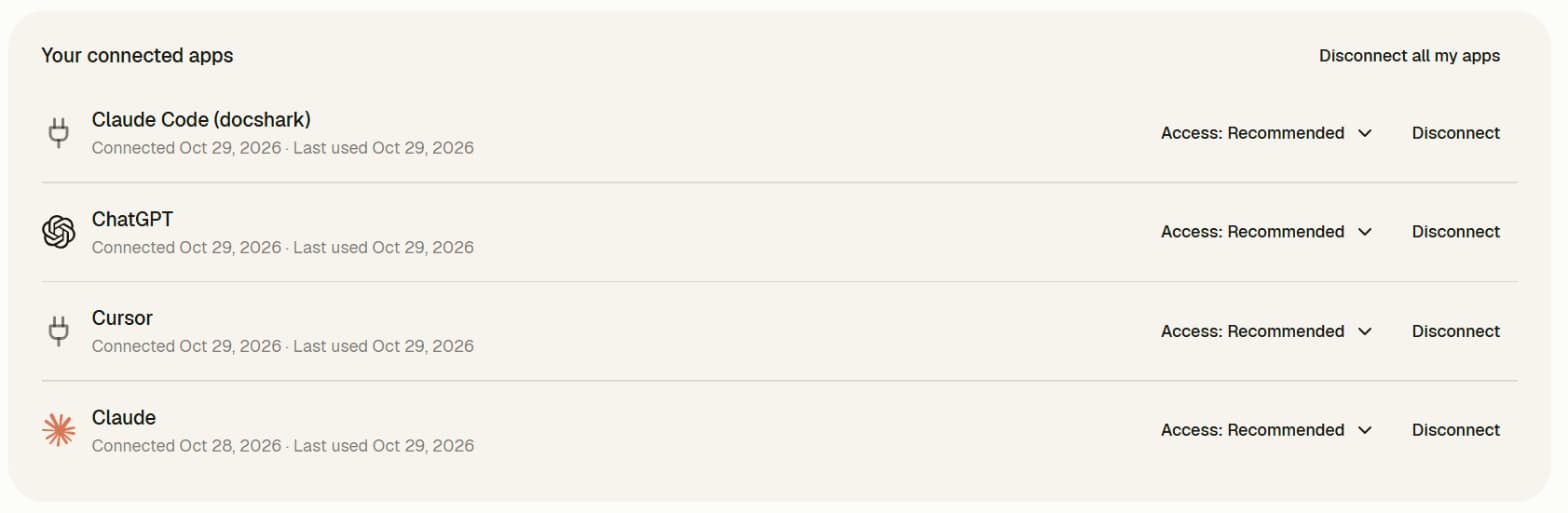
التطبيق الذي يستطيع Docshark إثبات هويته (Claude وChatGPT) يظهر بشعاره. أما الذي سمّى نفسه فيظهر بأيقونة قابس والاسم الذي أعطاه لنفسه؛ هذا متوقّع. إن لم يعمل شيء، راجع حل المشكلات.
غيّر الصلاحية أو افصل
تحت تطبيقاتك المرتبطة يغيّر الصلاحية ما يمكن للتطبيق فعله؛ ويسري التغيير على طلبه التالي دون إعادة الربط. ويوقفه فصل فورًا: يُرفض طلبه التالي ولا يمكن تجديد دخوله. ويفعل فصل كل تطبيقاتي ذلك لكل تطبيق ربطته. حذف الموصل من داخل التطبيق قد يترك جهة Docshark مفتوحة؛ أما فصل في Docshark فينهيها دائمًا.
من يملك صلاحية إدارة فريق Docshark يرى كل الروابط في مساحة العمل هناك، ويمكنه فصل أيٍّ منها. أما غيرهم فيرون روابطهم ويفصلونها فقط.
خادم MCP في Docshark
استخدم Docshark من Claude وChatGPT وCursor وVS Code وأي تطبيق يدعم بروتوكول Model Context Protocol. ما هو، وما يمكنه فعله، وكيف يعمل.
دليل الإعداد للمسؤولين
انشر خادم Docshark للـ MCP في فريقك. أضفه مرة واحدة لمؤسستك في Claude أو ChatGPT، وحدّد من يربط وما تفعله التطبيقات، وراقب الروابط وأنهِها، وأوقف وصول من يغادر.