دليل الإعداد للمسؤولين
انشر خادم Docshark للـ MCP في فريقك. أضفه مرة واحدة لمؤسستك في Claude أو ChatGPT، وحدّد من يربط وما تفعله التطبيقات، وراقب الروابط وأنهِها، وأوقف وصول من يغادر.
هذه الصفحة لمن يعدّ Docshark لشركة: مالك مساحة عمل Docshark أو مسؤولها، ومالك حساب الشركة في Claude أو ChatGPT أو مسؤوله. يبقى كل شخص يربط بحسابه الخاص في Docshark؛ لا شيء هنا يشارك صلاحيات شخص مع آخر.
تحقّق من جاهزية مساحة العمل
- أدوار Docshark. كل من سيربط يحتاج دورًا في مساحة العمل يشمل Docshark. لا يستطيع التطبيق أبدًا إلا ما يستطيعه صاحبه في Docshark، قسمًا قسمًا (راجع الصلاحيات).
- Mako مفعّل. تصل التطبيقات إلى Docshark عبر Mako، وهو مفعّل في كل مساحة عمل ما لم يوقفه المالك. يتحكّم فيه المالك من الإعدادات › Mako. ما دام متوقفًا لا يستطيع أي تطبيق استخدام مساحة العمل، ويُطلب ممن يحاول أن يسأل المالك.
- لا شيء للتثبيت ولا مفاتيح للتوزيع. لا يوجد مفتاح API ولا سرّ عميل ولا قائمة عناوين IP لإدارتها. كل شخص يسجّل الدخول عبر OAuth في صفحة Docshark نفسها.
أضف Docshark لمؤسستك في تطبيق الذكاء الاصطناعي
افعل هذا مرة واحدة إن كانت شركتك تستخدم Claude Team أو Enterprise، أو ChatGPT Business أو Enterprise أو Edu. في الخطط الشخصية يضيف كل شخص Docshark بنفسه (اربط تطبيقك).
Claude Team وEnterprise
في هاتين الخطتين يضيف المالك (Owner) وحده الموصل المخصص (وفي Enterprise أيضًا من يتيح له دوره المخصص إدارة موصلات المؤسسة). ثم يربطه الأعضاء بحساباتهم.
- بصفتك مالكًا، افتح في Claude Organization settings ← Connectors.
- اضغط Add، واختر Custom، ثم Web إن سألك Claude عن النوع.
- سمِّه
docsharkوالصقhttps://dashboard.doc-shark.com/mcp. اترك حقول OAuth المتقدمة فارغة؛ يسجّل Docshark تطبيق Claude وحده. احفظ. - اختياري: افتح Docshark في موصلات المؤسسة وحدّد كيف تُعتمد كل أداة للأعضاء: Always allow، أو أن يؤكد الأعضاء كل استدعاء، أو Block لأداة. تأكيد كل استدعاء هو الخيار الحذر للأدوات التي ترسل أو تشارك أو تغيّر.
- أبلغ فريقك: يظهر Docshark الآن تحت Customize ← Connectors لكل عضو. يضغط كلٌّ منهم Connect ثم السماح لـ Claude في صفحة Docshark.
دليل Claude نفسه: الموصلات المخصصة.
ChatGPT Business وEnterprise وEdu
تمرّ خوادم MCP المخصصة في مساحة عمل الشركة عبر وضع المطوّر في ChatGPT.
- بصفتك مالك مساحة العمل أو مسؤولها، افتح Workspace settings ← Permissions & roles وفعّل وضع المطوّر (موصلات MCP المخصصة). في Business يفعّله كل مسؤول لنفسه؛ وفي Enterprise وEdu يمكنك منحه لأشخاص تختارهم عبر الأدوار.
- أضف Docshark خادم MCP مخصصًا بالعنوان أعلاه وتسجيل الدخول OAuth، وجرّبه، ثم انشره في مساحة العمل واختر من يستطيع استخدامه.
- ثم يربطه كل شخص ويضغط السماح لـ ChatGPT في صفحة Docshark.
دليل OpenAI نفسه: وضع المطوّر وتطبيقات MCP. تغيّر OpenAI أسماء هذه الإعدادات من وقت لآخر.
المحررات ووكلاء البرمجة
يحفظ Cursor وVS Code وClaude Code وCodex وGemini CLI وWindsurf وOpenCode وDevin الخوادم لكل شخص، في ملف أو أمر. شارك صفحة اربط تطبيقك، أو نصّ دع وكيل الذكاء الاصطناعي يُعدّه من الإعدادات ← الموصلات. في مستودع مشترك، يكتب claude mcp add --scope project Docshark في ملف .mcp.json للمشروع لكل من يفتحه؛ ويبقى كل شخص يسجّل الدخول بنفسه.
حدّد ما تفعله التطبيقات
يختار كل شخص صلاحية التطبيق في صفحة السماح في Docshark، ولا يستطيع أبدًا أن يمنح أكثر مما يسمح به دوره.
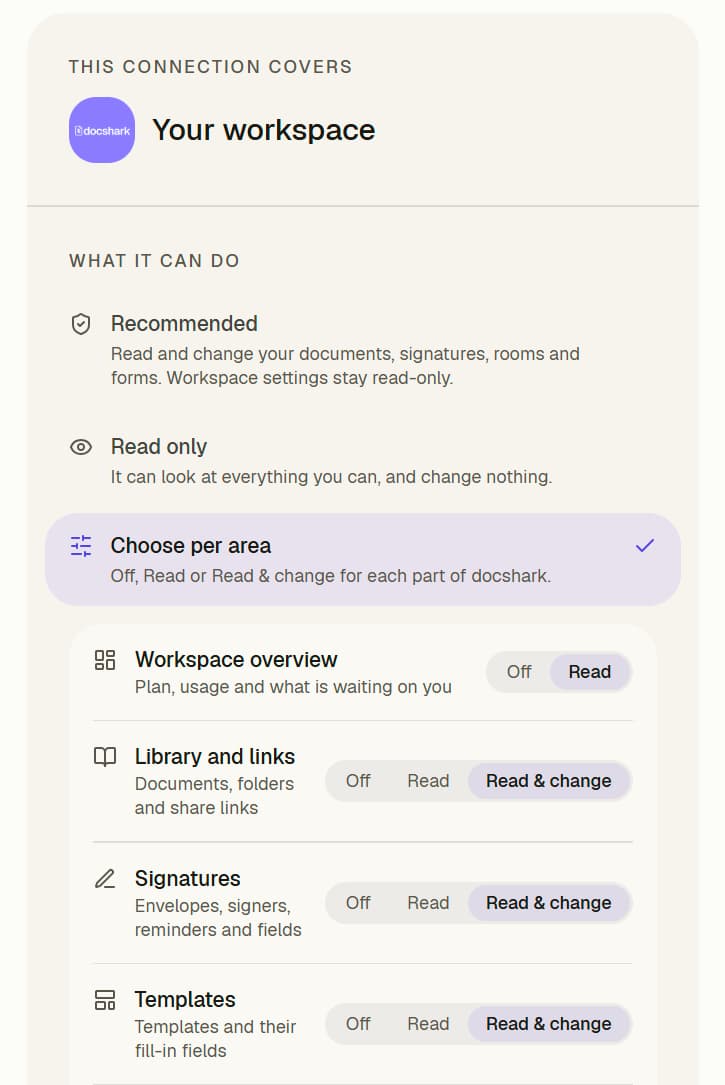
- الموصى به محدد مسبقًا: تُقرأ المستندات والتوقيعات والغرف والنماذج وتُغيَّر؛ وتبقى إعدادات مساحة العمل (الهوية والخطة والفريق) للقراءة فقط.
- قراءة فقط يناسب من يكتفي بالأسئلة.
- الاختيار حسب القسم يضبط كل قسم من الأقسام التسعة على إيقاف أو قراءة أو قراءة وتغيير.
لتقييد ما تفعله التطبيقات في الشركة كلها، قيّد دور Docshark: يُفحص التطبيق مقابل صلاحيات صاحبه الحالية في كل استدعاء، فيسري تغيير الدور على كل تطبيق ربطه ذلك الشخص فورًا. وفي Claude تضيف اعتمادات أدوات المؤسسة (الخطوة 2) طبقة ثانية فوق ذلك.
راقب الروابط وأنهِها
افتح الإعدادات ← الموصلات في Docshark. من يملك صلاحية إدارة فريق Docshark يرى كل الروابط في مساحة العمل تحت تطبيقاتك المرتبطة: التطبيق، والشخص، ومتى رُبط وآخر استخدام، وصلاحيته.
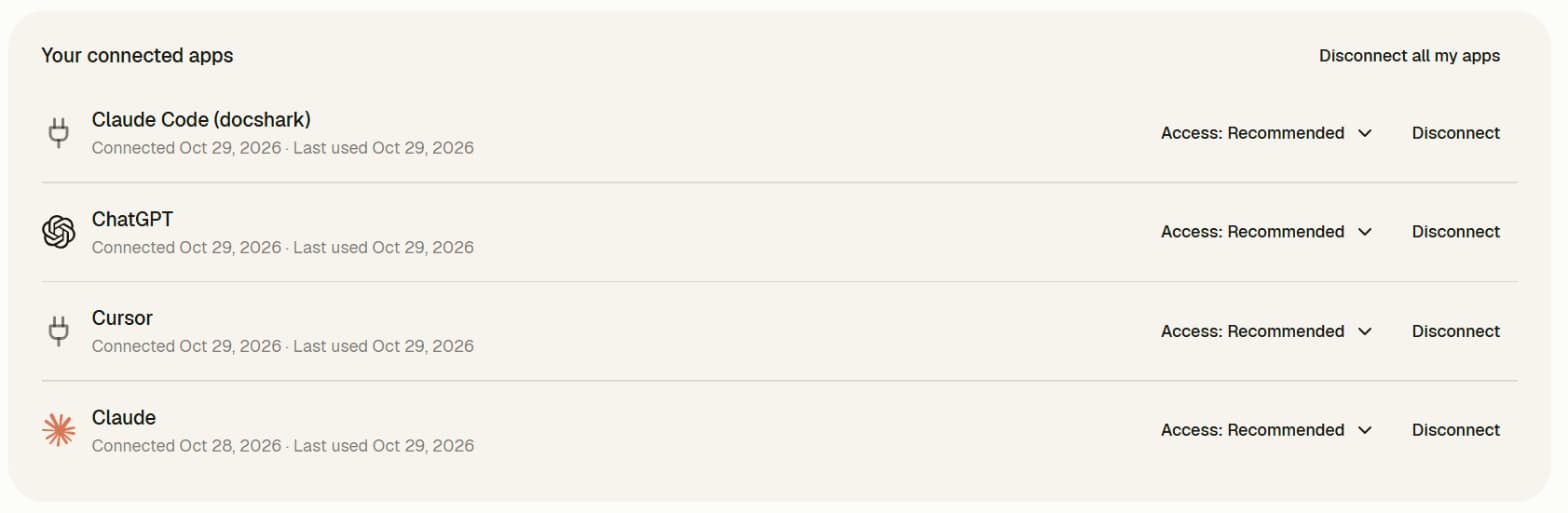
- فصل ينهي الربط فورًا: يُرفض طلبه التالي ولا يمكن تجديد دخوله.
- ويستطيع كل شخص أيضًا تغيير صلاحية روابطه، أو ضغط فصل كل تطبيقاتي.
- التطبيق الذي يستطيع Docshark إثبات هويته (Claude وChatGPT) يظهر بشعاره. والذي سمّى نفسه يظهر بأيقونة قابس والاسم الذي أعطاه.
- يصل كل شخص بريد من Docshark حين يربط تطبيقًا جديدًا، فيُلاحَظ أي ربط لم يتوقعه أحد.
خروج الأشخاص ومدد الصلاحية
- يغادر شخص أو يفقد دوره في Docshark. تتوقف روابطه عند الاستدعاء التالي. لا شيء إضافي يجب إلغاؤه، لكن يمكنك فصلها في الإعدادات ← الموصلات لترتيب القائمة.
- كم يدوم تسجيل الدخول. يدوم تصريح وصول التطبيق ساعة ويتجدد بهدوء. ومهما تجدد، ينتهي تسجيل الدخول بعد 90 يومًا من ضغط الشخص «السماح»، فيضغطه من جديد.
- الإيقاف للجميع. يوقف المالك Mako من الإعدادات › Mako. يتوقف كل تطبيق عند استدعائه التالي، ولا يستطيع أحد الربط حتى يعود.
ما سيسأل عنه فريق الأمن لديك
| السؤال | الجواب |
|---|---|
| أين يسجّل الأشخاص الدخول؟ | فقط في dashboard.doc-shark.com بحساب Docshark. لا يرى تطبيق الذكاء الاصطناعي كلمة المرور أبدًا. |
| ماذا يحمل التطبيق؟ | تصريح وصول قصير الأجل وتصريح تجديد لشخص واحد في مساحة عمل واحدة. لا مفتاح API. |
| هل يستطيع التطبيق أكثر من صاحبه؟ | لا. يُفحص كل استدعاء مقابل دور الشخص الحالي والصلاحية المختارة للتطبيق. |
| هل يحتفظ Docshark بما يرسله التطبيق؟ | يسجّل الأداة التي عملت، ولمن، ومتى. ولا يسجّل محتوى مستنداتك في ذلك السجل. |
| هل يصل التطبيق إلى مساحة عمل أخرى؟ | لا. يشمل الربط مساحة العمل الواحدة المختارة في صفحة السماح. |
| كيف نوقفه؟ | فصل تطبيق واحد، أو فصل كل تطبيقاتي، أو إزالة دور الشخص، أو إيقاف Mako. |